3
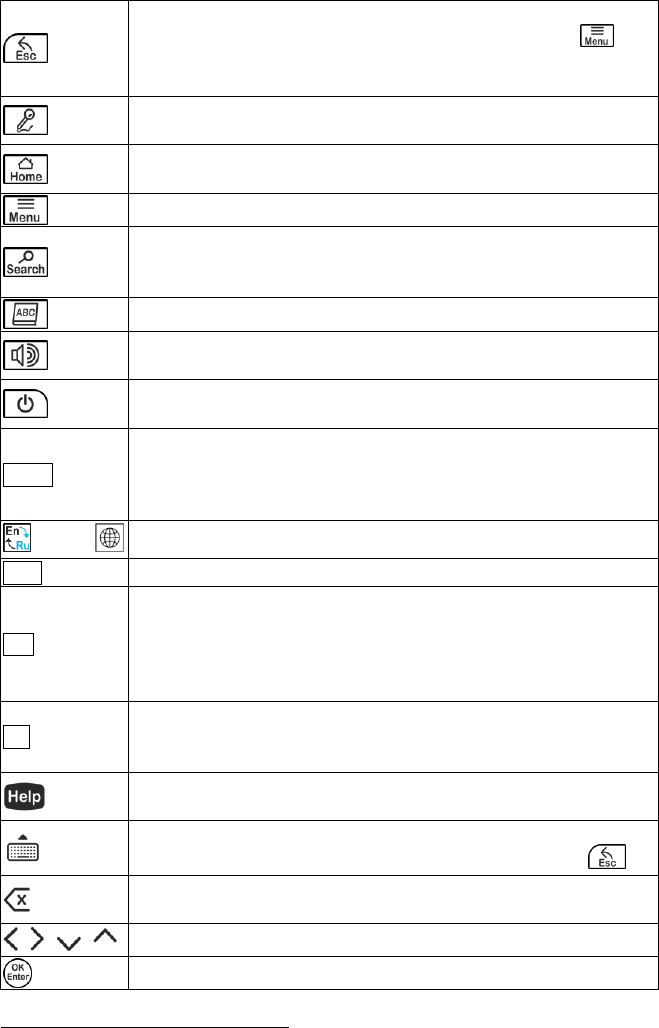
Ukončete aplikaci a přejděte na domovskou obrazovku.
Zrušit. Některé aplikace vyžadují, abyste zadejte klíč
a potom vyberte nabídku aplikace, klepněte na tlačítko
Konec nebo Zavřít.
Povolit rozpoznávání řeči (v aplikacích, v případě
potřeby): stiskněte, říkají fráze uvolnění.
Přejít na domovskou obrazovku. Klepnutí a podržení:
zobrazit poslední aplikace.
Zobrazení nebo skrytí menu aplikací.
Hledat. Do vyhledávacího pole zadejte slovo nebo název,
který chcete najít. Klepnutí a podržení: hlasové
vyhledávání Google.
Slyšte překlad, titul slovo nebo výběr (v aplikacích kde je
to vhodné).
Povolit nebo zakázat zařízení. Klepnutí a podržení:
Otevřete nabídku v tichém režimu a vypnutí.
Chcete-li zadat písmena, stiskněte klávesu Shift, a potom
písmeno klíč. Chcete-li zapnout Caps Lock, stiskněte
klávesu Shift dvakrát. Chcete-li vypnout Caps Lock, Shift,
stiskněte jednou.
Přepnout jazyk nebo směru překladu.
Key přiřazení závisí na aplikaci..
Změna jazyka zadávání. Například, z angličtiny do
češtiny a češtiny do angličtiny. Dostupné jazyky závisí na
modelu.
Zadat další písmena, stiskněte klávesu Alt, nebo
stiskněte a podržte klávesu písmene.
Používá se ve spojení s tlačítky s zelenými symboly.
Například, podržením klávesy Fn a stisknutím
označeného Vol. Up, můžete zvýšit hlasitost.
Zobrazit příručky nebo v nápovědě k aplikaci (pro
aplikace kde je to vhodné).
Zobrazit virtuální klávesnice. Chcete-li odstranit virtuální
klávesnici, stiskněte tlačítko nebo použijte klávesu .
Odstranění znaku vlevo od kurzoru (v aplikacích s
vstupního textu).
Přesuňte kurzor nebo světel. Scroll linky.
Tlačítko „Enter“. Zadávání dat, potvrzení akce.
Comments to this Manuals